


Департамент предпринимательства и инновационного развития города Москвы Бизнес Москвы

Скриншоты с пометками

PrtSc для macOS и Windows. Выделите область экрана, добавьте пометки и поделитесь снимком по ссылке.

Скачать PrtSc

Панель захвата

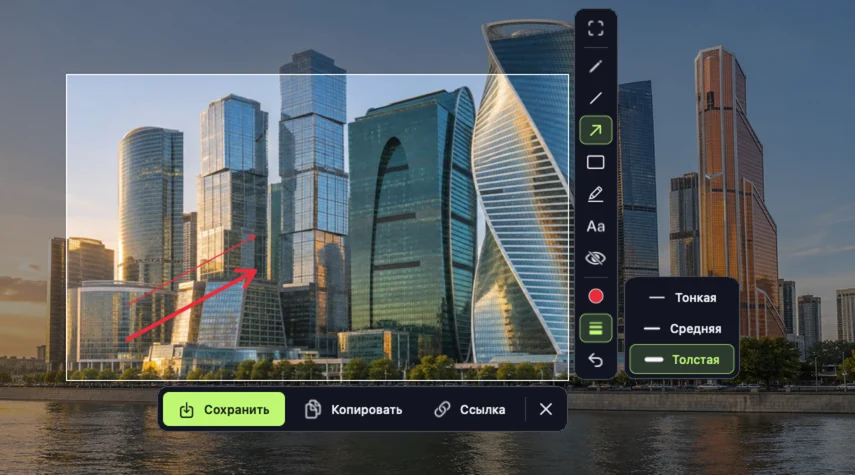
Разметка и действия рядом с выделенной областью

Меню захвата на примере фотографии Москва-Сити. Открыт выбор толщины линии. Под выделением видны сохранение, копирование и отправка ссылки.

Быстрый старт

Запустите PrtSc и нажмите горячие клавиши, чтобы выделить область экрана.

macOS
⌘⇧2
Windows
CtrlShift2
Как сделать снимок

Где хранятся снимки

PNG сохраняются на компьютере. На Mac можно выбрать iCloud Drive. Чтобы опубликовать выбранный снимок на dpir.link, нажмите «Поделиться ссылкой».

Установка

macOS

macOS 13 и новее · Apple Silicon и Intel

  1. Откройте PrtSc-macOS.dmg и перетащите PrtSc в «Программы».
  2. При первом запуске выберите «На этом Mac» или «iCloud Drive». Затем PrtSc будет работать в строке меню. Нажмите значок PrtSc возле часов и выберите «Снять область» или «Открыть редактор».
  3. Разрешите PrtSc запись экрана в разделе «Конфиденциальность и безопасность». После обновления macOS может попросить подтвердить доступ для новой сборки и перезапустить приложение.
Если macOS не может проверить приложение

У этой сборки локальная подпись. Если вы скачали DMG с этой страницы и доверяете ему, после первой попытки запуска откройте настройки конфиденциальности и подтвердите открытие PrtSc. Инструкция Apple

Windows

Windows 10 и 11 · .NET Framework 4.8

  1. Запустите PrtSc-Windows.msi. Установщик добавит приложение для текущего пользователя.
  2. Откройте PrtSc из меню «Пуск». Значок приложения появится в области уведомлений рядом с часами.
  3. Нажмите «Снять область», выделите фрагмент экрана и нажмите «Сохранить». Первый PNG появится в папке «Изображения → Скриншоты».
Если Windows запрашивает .NET Framework

Установите среду выполнения .NET Framework 4.8, затем снова откройте PrtSc. Скачать Runtime с сайта Microsoft

Как сделать снимок

  1. Выделите область

    Нажмите сочетание клавиш для вашей системы или «Снять область» в PrtSc. Обведите нужный фрагмент мышью. Клавиша Esc отменяет захват.

  2. Разметьте выделение

    Отпустите мышь. У правого нижнего угла области появятся инструменты. Если у края экрана мало места, инструменты могут появиться слева от выделения, а кнопки действий — над ним. Выберите карандаш, линию, стрелку, рамку, текст или маркер. Кнопка с образцом открывает палитру цветов, а меню «Толщина линии» меняет ширину новых штрихов. Для скрытия фрагмента используйте «Закрасить». Кнопка со стрелкой назад отменяет последнюю пометку.

  3. Сохраните или отправьте

    Нажмите «Сохранить» или Enter, чтобы записать PNG. Кнопка с двумя листами также скопирует изображение, а кнопка с цепочкой опубликует его на dpir.link и скопирует ссылку. После сохранения появляется миниатюра. Щелчок по ней открывает редактор.

  4. Откройте сохранённый PNG

    «Папка снимков» откроет ваши файлы в Finder или Проводнике. По умолчанию они лежат в «Изображения → Скриншоты». Для локального захвата и редактирования вход в кабинет не требуется.

Как поделиться снимком

Где найти снимки на iPhone и как сменить хранилище?

Когда выбран iCloud Drive, новые PNG синхронизируются в папку PrtSc. На iPhone откройте «Файлы» → «Обзор» → iCloud Drive → PrtSc с тем же Аккаунтом Apple. На Mac выбор меняется в меню PrtSc → «Хранилище снимков…». Он действует на новые снимки. Ранее сделанные файлы можно открыть в прежней папке.